初心者・独学でもわかる!検証ツール(ディベロッパーツール)の基本機能と使い方

WebサイトのHTMLやCSSを確認・編集する際に欠かせないのが「検証ツール(ディベロッパーツール)」です。(左図右側部分)Web制作者にとって、他のサイトのコードを参考にしたり、レイアウト調整をテストするのに便利な機能が多数備わっています。本記事では、よく使われる代表的な機能をわかりやすく解説します。
「ぼくら」の失敗談
1.コーディングの際に、検証ツールを理解し、有効に使っていなかった。⇒要素のクラス名が調べられたり、どんな構成やスタイルを使っているのか学べるよさを理解していれば、コーディングスキルがもっと早く向上した。
2.検証ツールには、レスポンシブ表示を確認できる機能があるが、時々表示がおかしくなることを知らなかった。⇒いくつかの要因が絡んで表示がおかしくなっており、ブラウザのズーム設定を100%に戻したり、一度リロードすることで正しく反映される。表示がおかしくなっている場合に、レスポンシブコードを見直したりしていた時間がもったいなかった。
検証ツールとは?
検証ツール(ディベロッパーツール)とは、Webブラウザに搭載されている開発者向けの機能です。HTML・CSS・JavaScriptなど、Webページの構造やスタイル、動作の確認・編集ができるため、Web制作に携わる人にとって非常に便利なツールです。
検証ツールでできること(独学者向け4つの活用法)
① おしゃれなサイトのコードを参考にできる
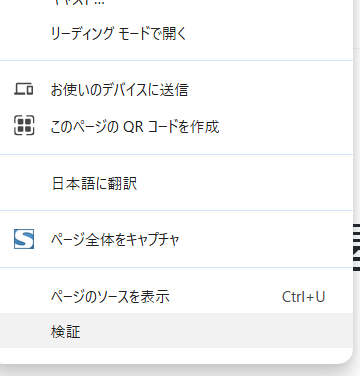
気になるWebページのHTMLやCSSを確認することで、プロが
どんな構成やスタイルを使っているのかを学べます。 右クリックメニューから「検証」や「ページのソースを表示」を選択するだけで、簡単にコードを確認できます。
右クリックすると表れるコンテキストメニューのいちばん下のほうに、「ページのソースを表示」「検証」が表示されています。
② レイアウトやデザインの変更テストができる
表示されたソースコードはダブルクリックで編集可能。その場で変更を加えることで、実際の表示結果をすぐに確認できます。 たとえば、テキストの色やサイズ、レイアウトの幅などを試しに変更してみて、イメージをつかむのに最適です。
※変更はブラウザをリロードすると元に戻るので安心して試せます。
③ レスポンシブ表示を確認できる
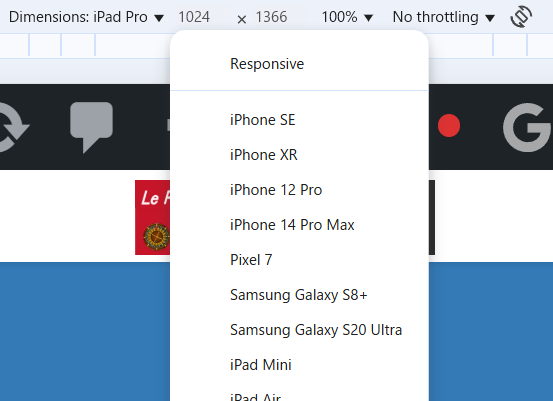
検証ツールには、レスポンシブ表示(画面サイズの切り替え)を
シミュレーションできる機能があります。 スマホやタブレットではどのように見えるのかを手軽にチェックでき、メディアクエリなどのレスポンシブ設計の確認にも役立ちます。画面中央上に表示されます。
④ 要素のサイズや余白が確認できる
検証ツールは、要素ごとの余白(paddingやmargin)、テキストのサイズや太さ、画像のサイズなども細かく表示してくれます。 余白の可視化機能を使えば、デザインの微調整が直感的に行えるので、効率的なレイアウト調整が可能です。
検証ツールの便利な機能と補足情報
- 表示位置のカスタマイズ
検証ツールは、画面の右側や下側など好きな位置に配置可能。作業しやすいレイアウトに切り替えて使えます。 - ポインター機能で対象要素を特定
ポインターアイコンをクリックすると、Webページ上の任意の箇所のHTMLコードを即座に確認できます。 - CSSの適用状態を確認
選択した要素に適用されているCSSは、右側のスタイル欄に一覧で表示されるので、スタイルの調整にも便利。 - HTMLタグの展開で全体構造を把握
▶︎アイコンをクリックすることで、隠れている子要素のタグも展開できます。Webページ全体の構造を俯瞰して理解するのに役立ちます。
このように検証ツールを活用することで、Webサイトの構造やデザインの理解が深まり、より洗練されたサイト制作が可能になります。 初心者の方も、まずは「コードを見る」ことから始めてみましょう!